【三菱PLC】GX Works3 マルチCPU設定の手順書(画像付き)

マルチCPUシステムを構築する際、2台目以降の設定を効率化する「パラメータ流用」の手順を中心に解説します。

1. プロジェクトの作成とユニット構成

まずはベースとなる「1号機」の設定から進めていきましょう。
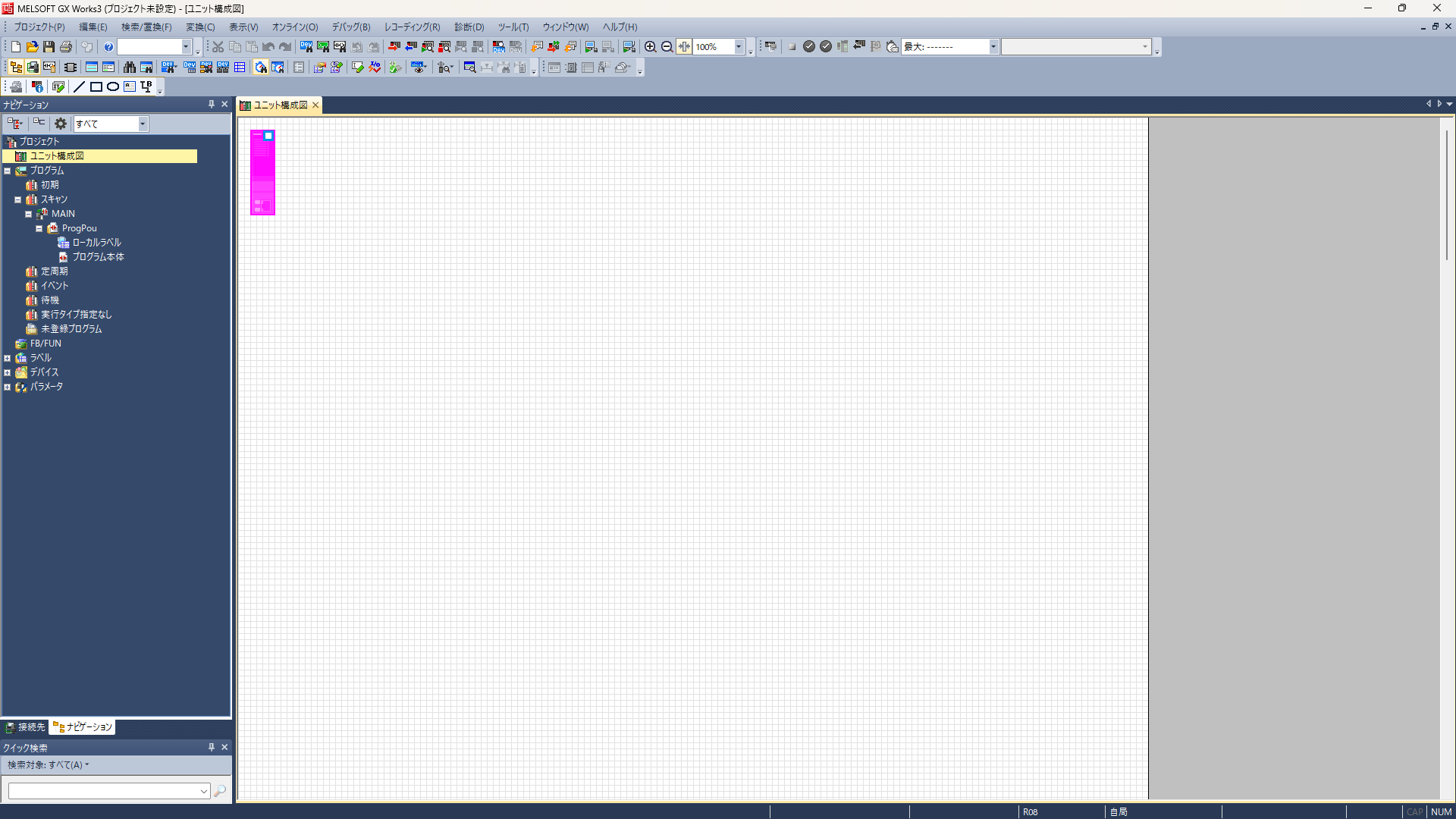
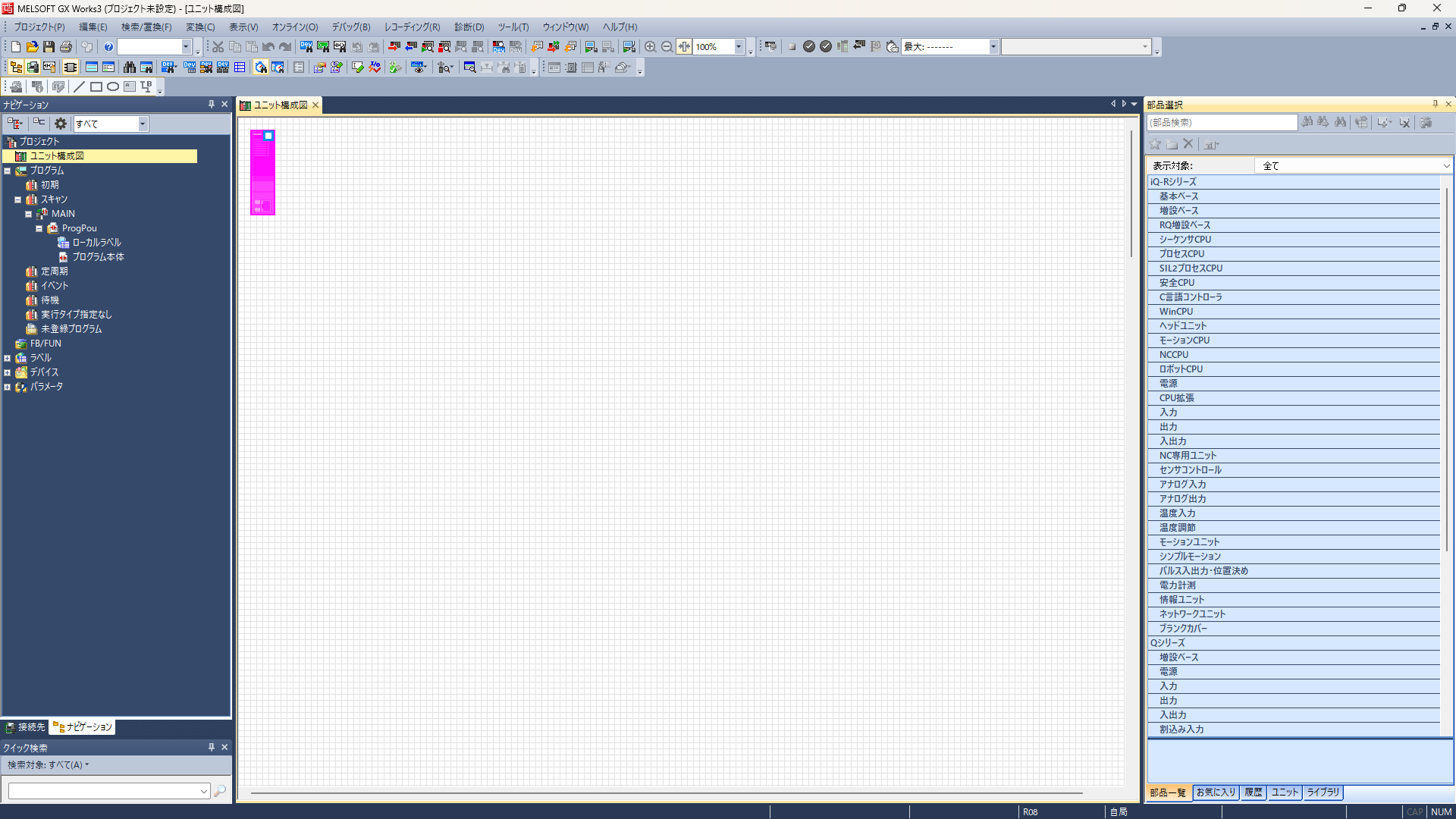
新規プロジェクト作成
新規プロジェクトを作成し、ハードウェアの「ユニット構成」を設定します。
機器構成の選択
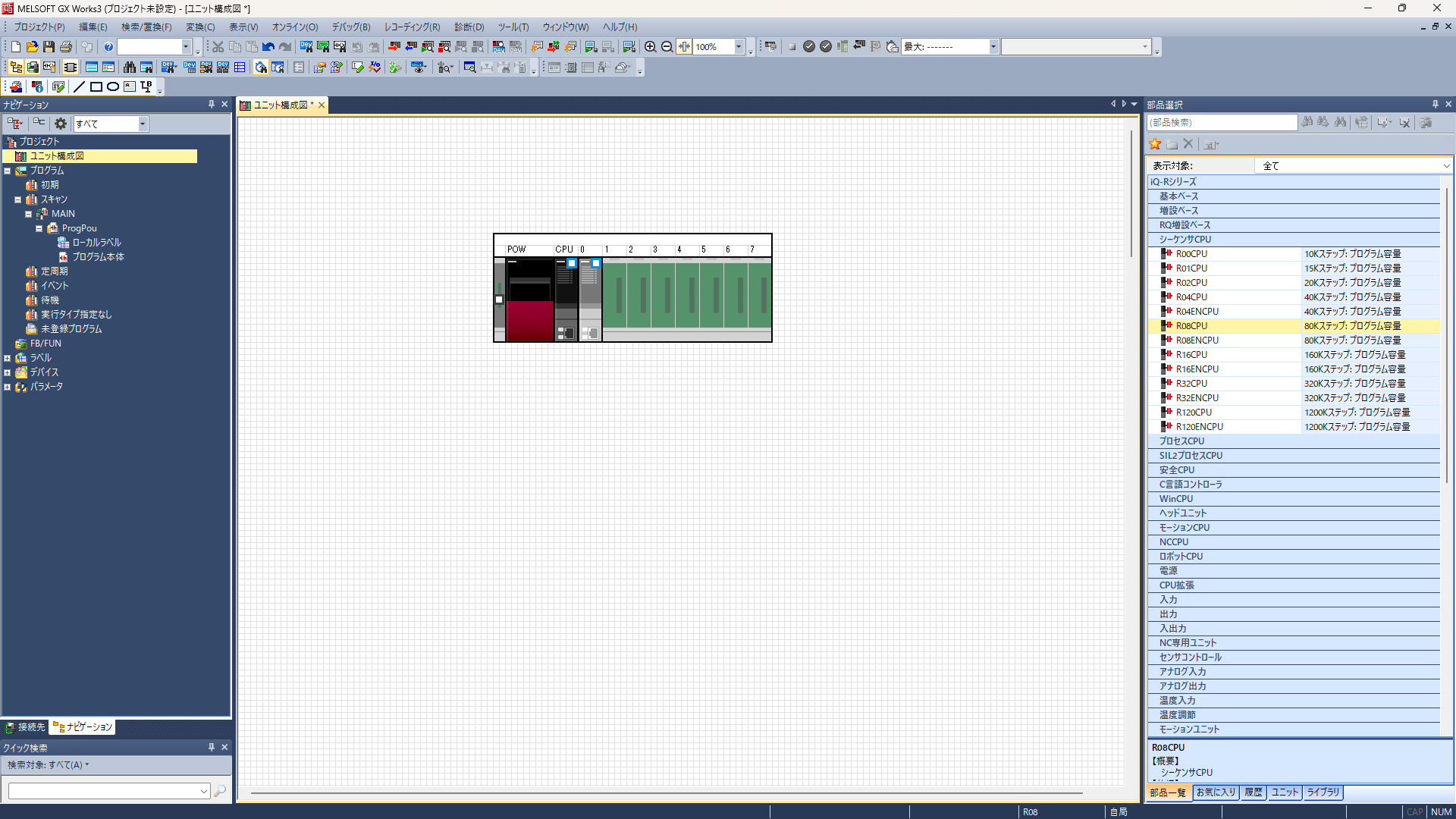
ナビゲーションウィンドウの「対象データ」から「ユニット構成図」を開き、部品選択ウィンドウから「機器構成」を選択します。
R08CPUの配置
今回は例として、R08CPUを2台構成で設定を進めていきます。
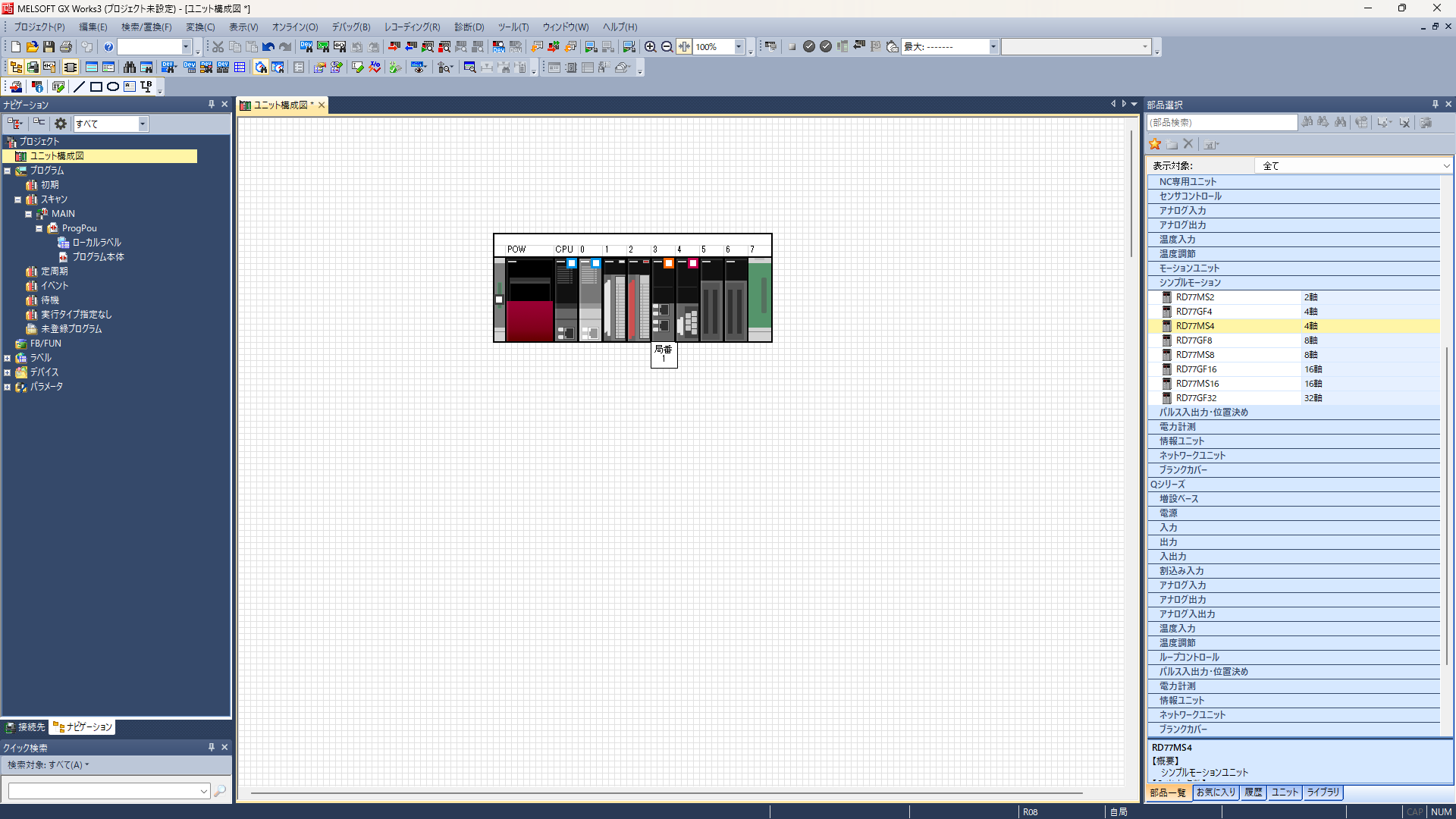
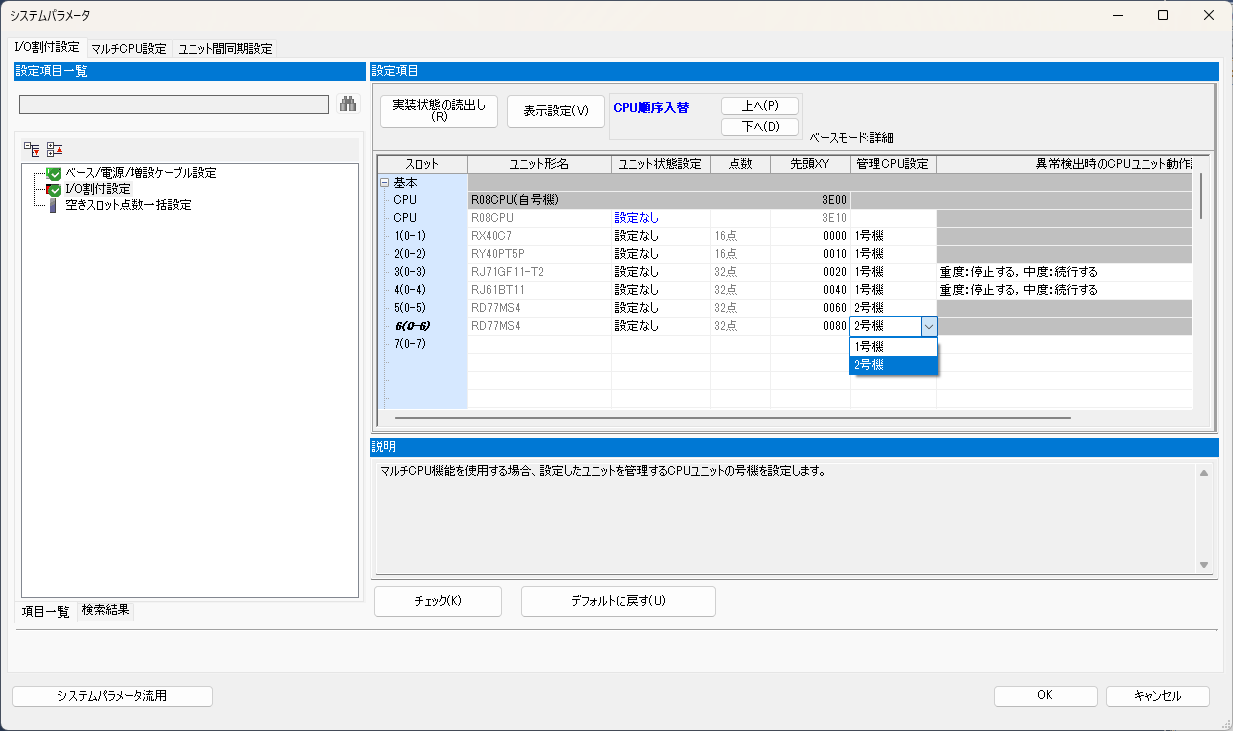
ユニット制御CPUの設定
その他の入出力ユニットや通信ユニットを適宜配置します。マルチCPUでは、「どの号機がどのユニットを制御するか」を分ける必要があるため、ユニットごとに制御CPUの設定もあわせて行います。

2. システムパラメータの設定

次に、CPU同士でデータをやり取りするための共通設定を行います。
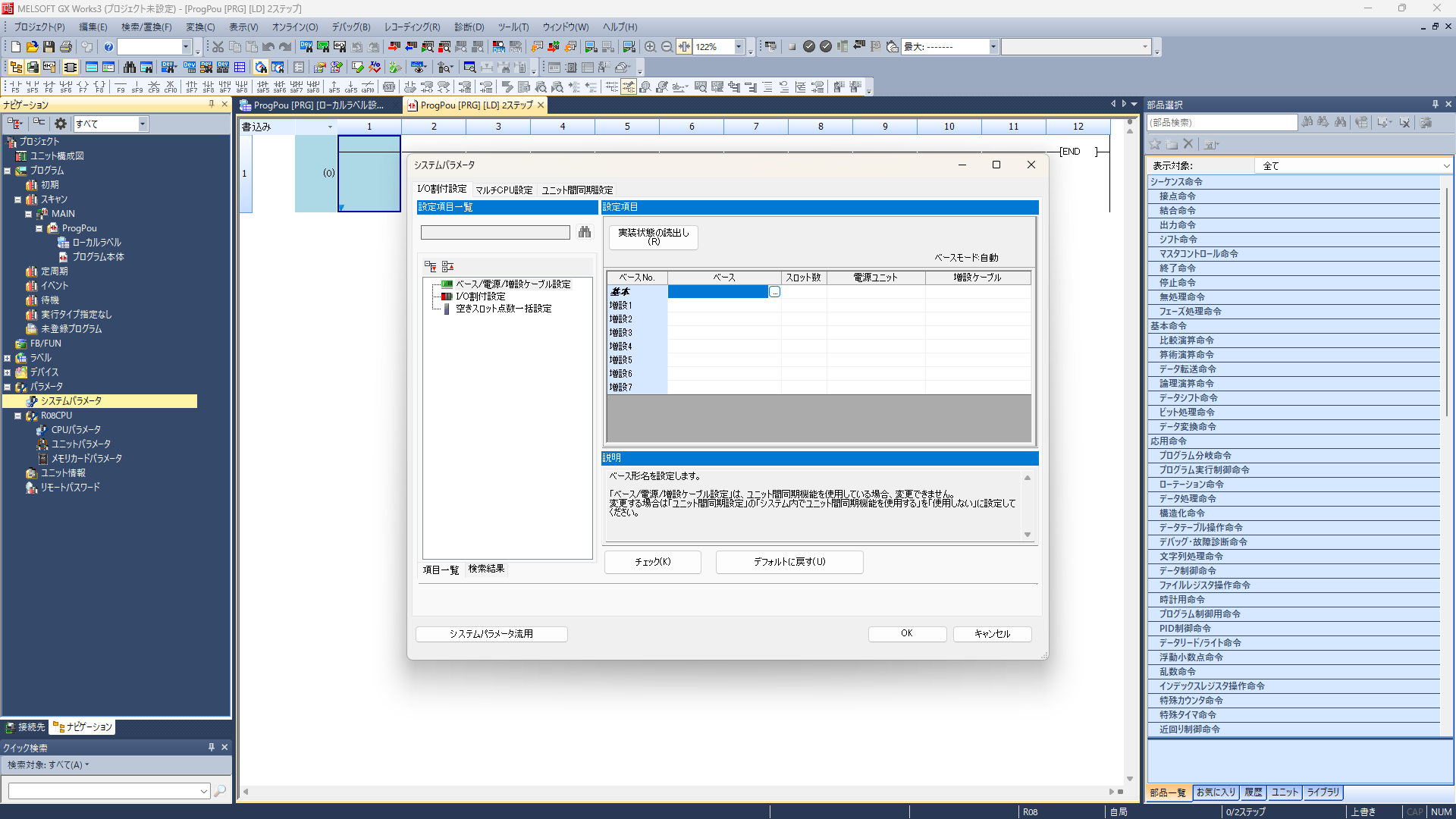
システムパラメータを開く
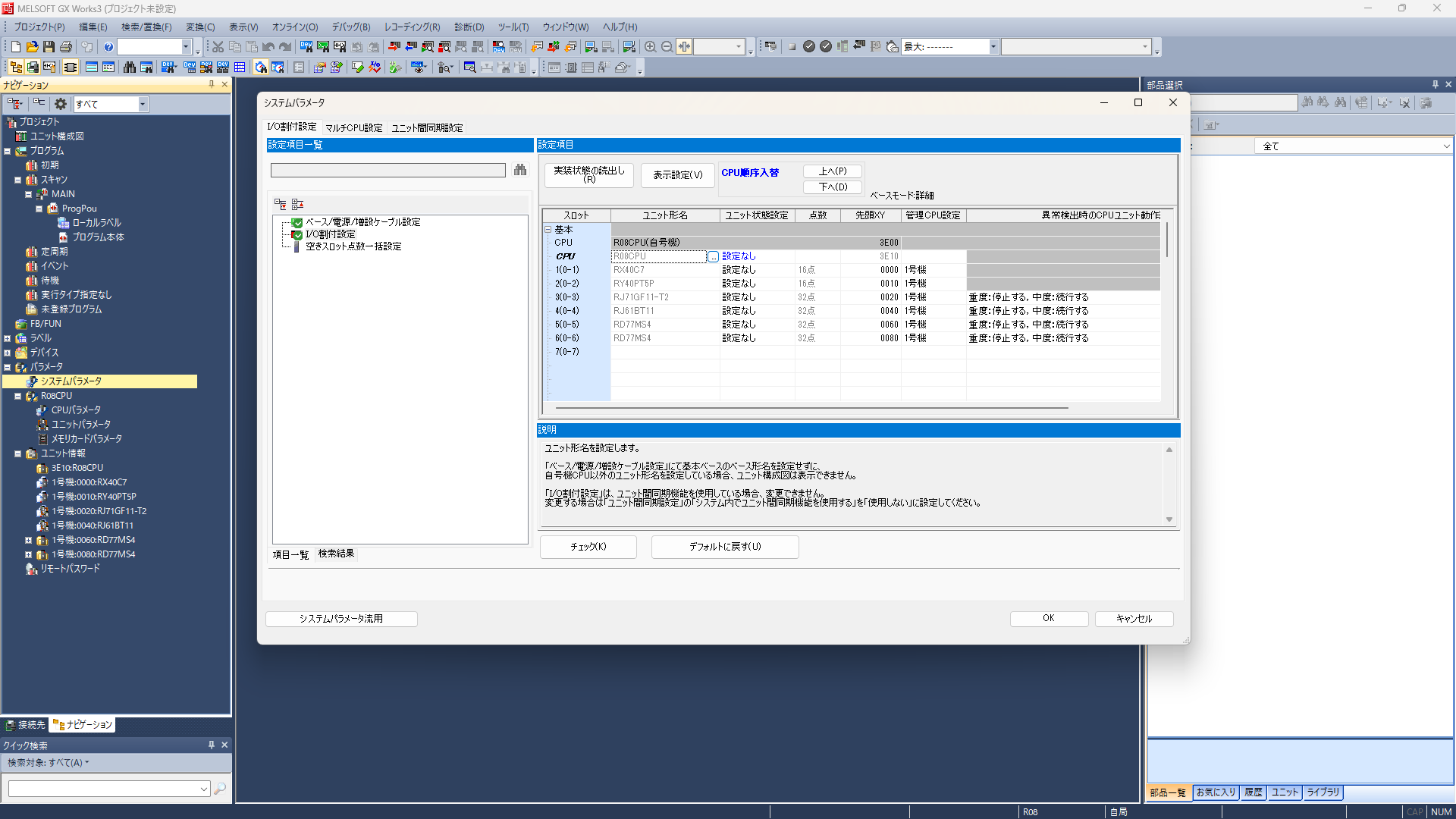
機器構成の設定が完了したら、「システムパラメータ」を開きます。
管理CPU設定
「管理CPU設定」欄で、このシステムで管理する号機数を選択します。今回はR08CPUを2台設定しているため、「2号機まで」を選択します。
マルチCPU設定
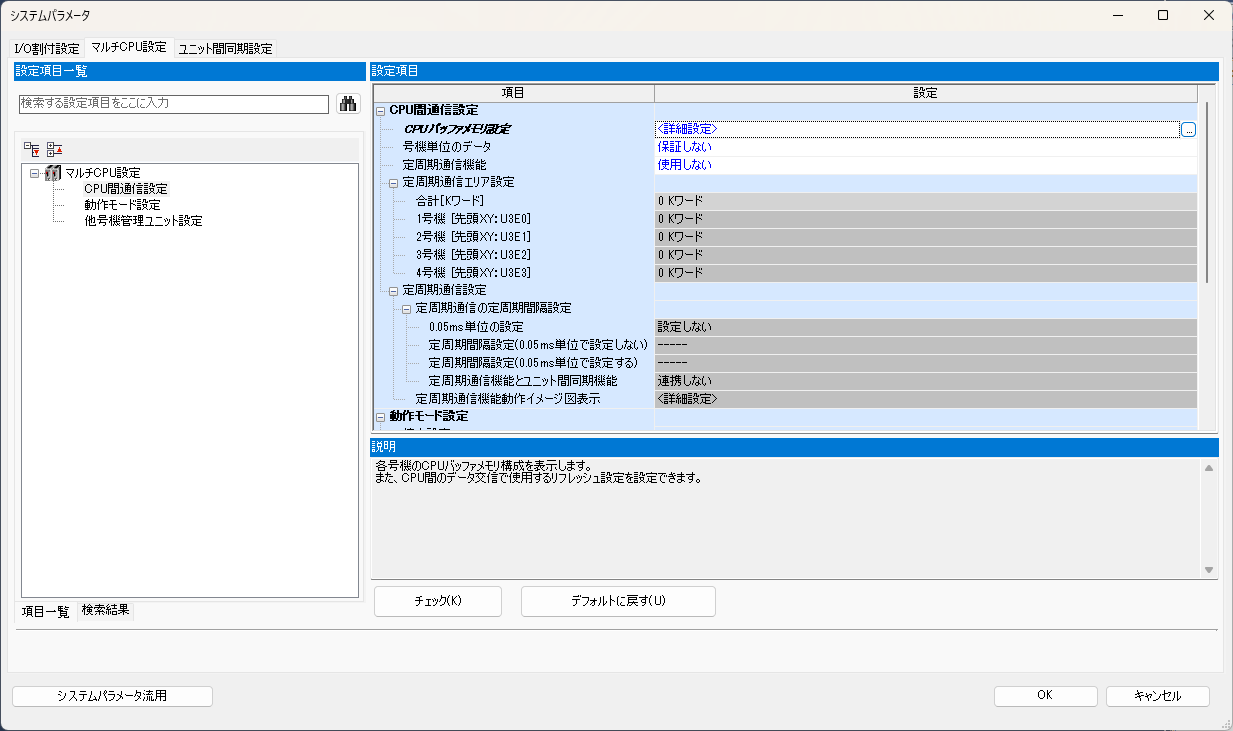
次に、1号機と2号機間の通信デバイス(CPU間リフレッシュ)の設定を行います。「マルチCPU設定」を選択し、「CPU間リフレッシュ設定」をクリックします。
リフレッシュ設定ウィンドウ
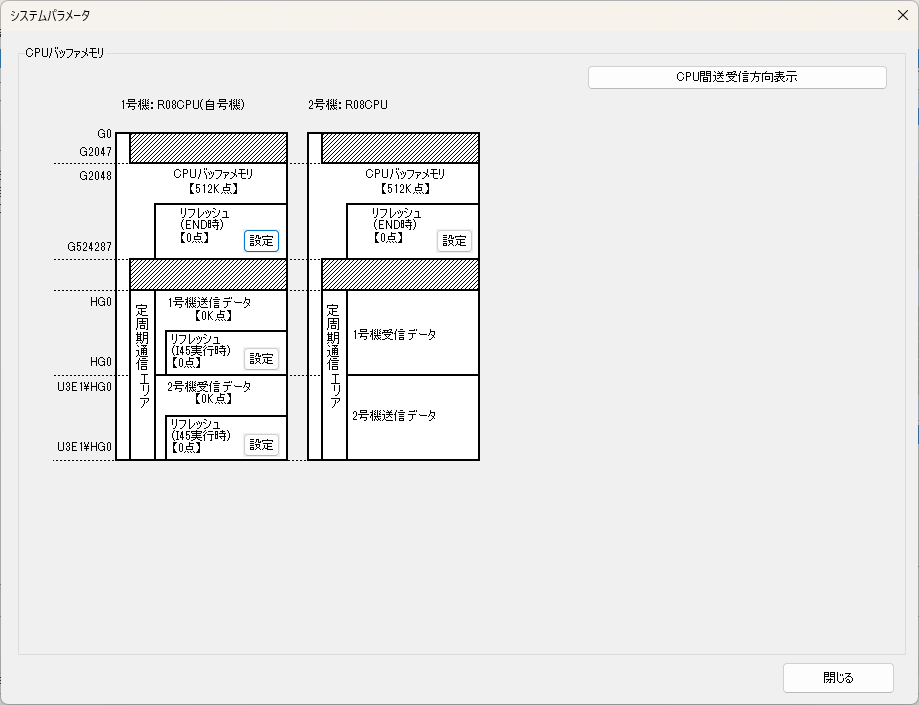
クリックすると、リフレッシュ設定のウィンドウが表示されます。今回は、デバイスを直接飛ばし合う設定方法について説明します。
1号機側の送信設定
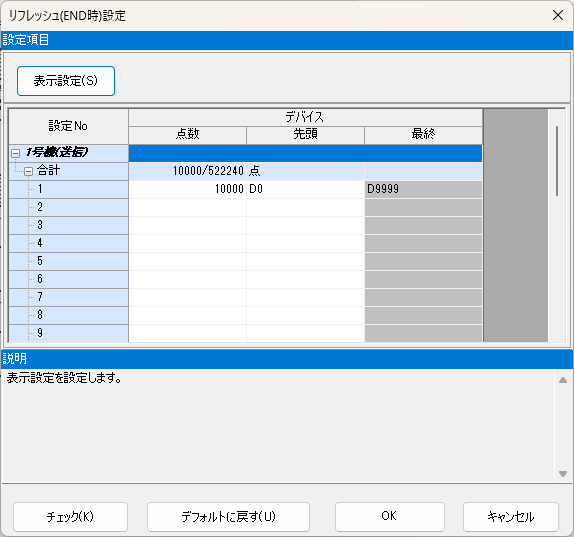
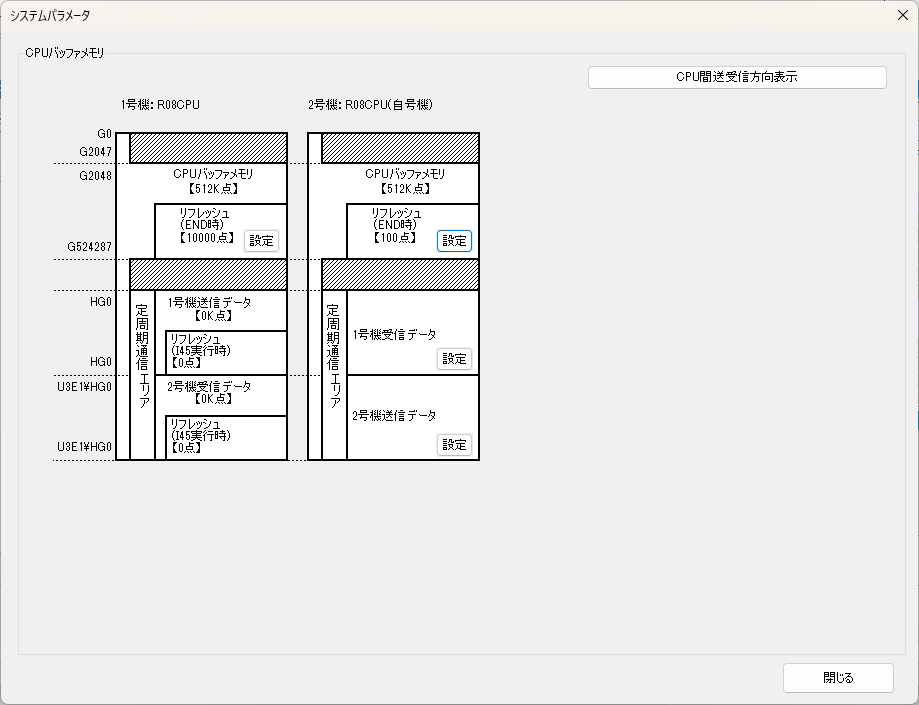
まずは 1号機側(送信側) の設定です。「設定」ボタンをクリックし、転送したいデバイスを指定します。例として、1号機のD0~D9999(10000点) を、2号機が読み取れる共有メモリへ送る設定にします。
2号機側の送信設定
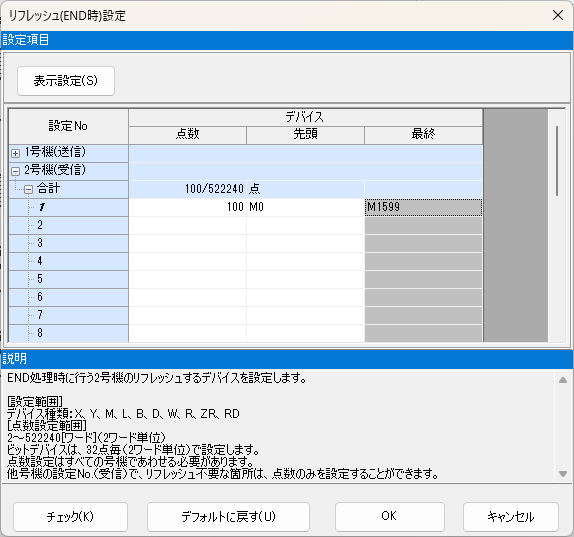
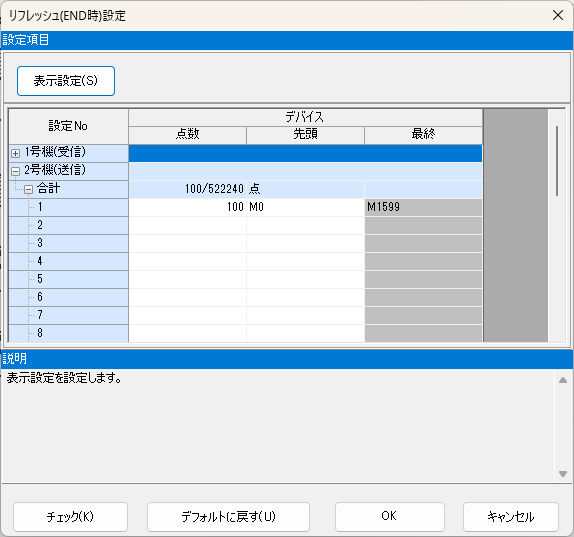
次に 2号機側(送信側) の設定も同様に行います。2号機側からは、例として M0~M99(100点) を1号機側へ送る設定にします。
プロジェクトの保存
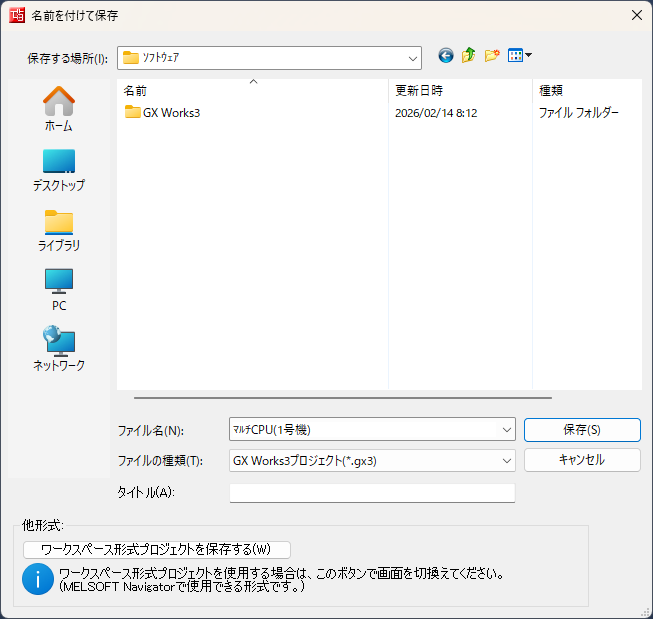
設定が完了したら、このプロジェクトに名前を付けて保存します。

3. 2号機用プロジェクトの作成(流用テクニック)

ここからが効率化のポイントです。1号機の設定を流用して、2号機用のプロジェクトを素早く作成します。
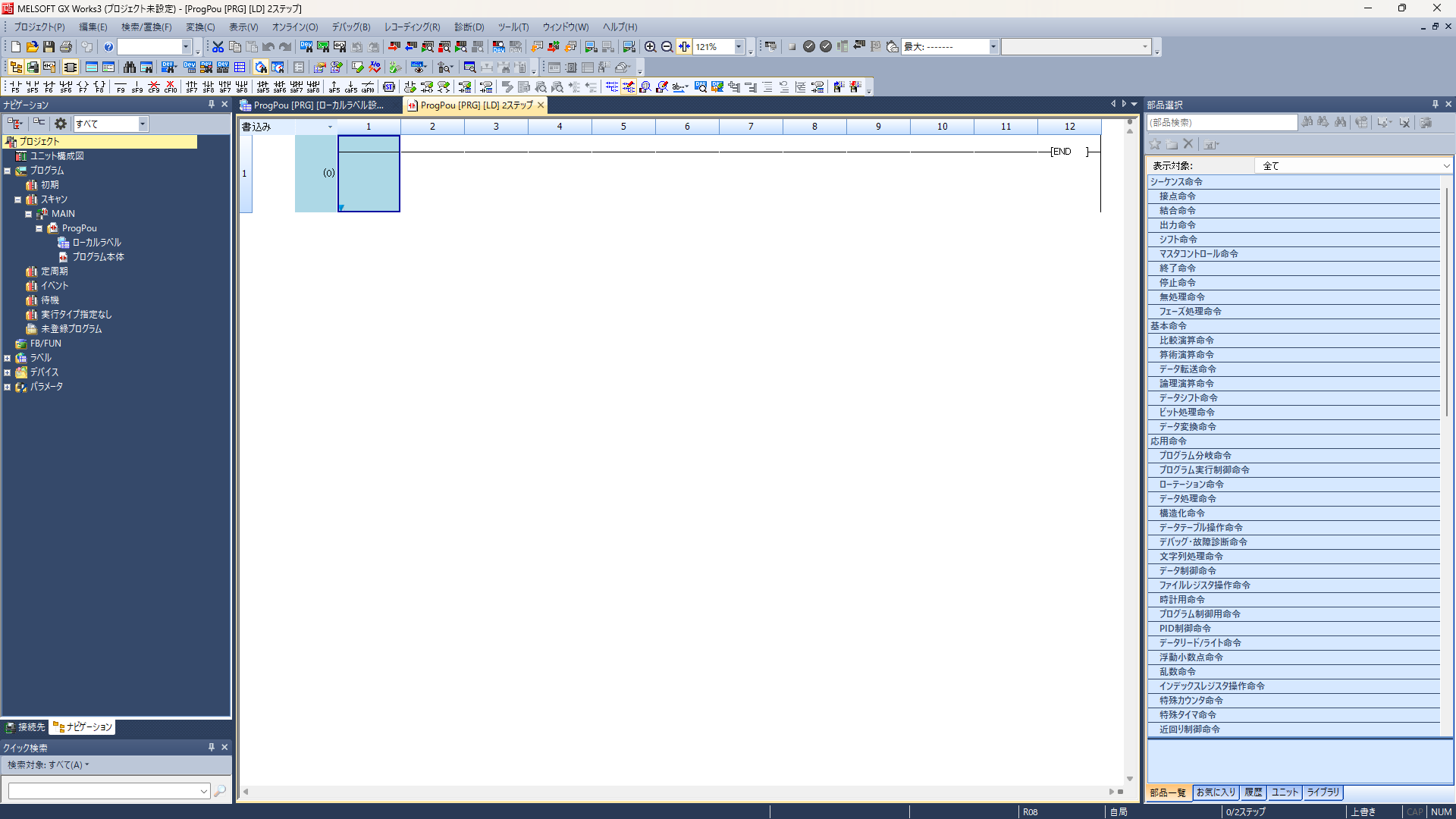
新規プロジェクト作成
「新規プロジェクト」を開き、新しく 2号機用 のプロジェクトを立ち上げます。
ユニット構成図の設定スキップ
このときは ユニット構成図を自分で設定せず、そのまま「システムパラメータ」を開きます。
システムパラメータ流用
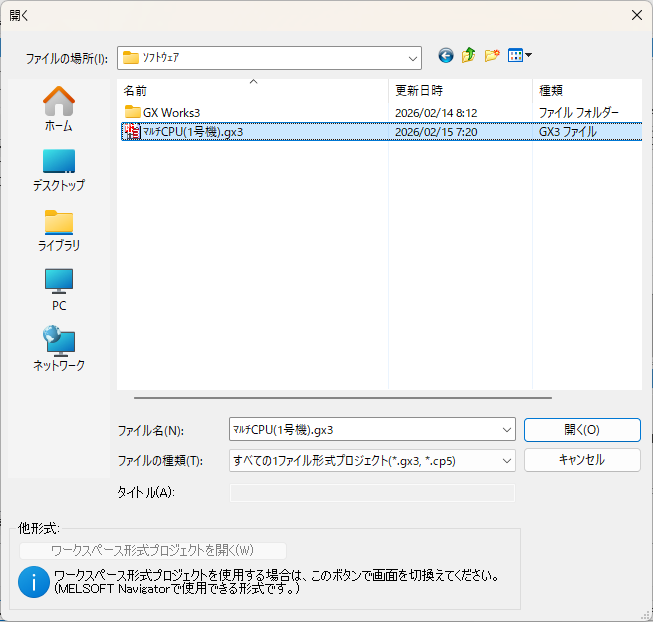
システムパラメータウィンドウの左下にある 「システムパラメータ流用」 ボタンをクリックします。表示されたウィンドウで、先ほど保存した「1号機のプロジェクト」を選択して「開く」をクリックします。
自号機CPUの選択
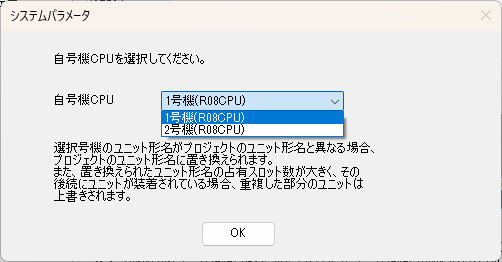
「開く」をクリックすると、「自号機CPUを選択する」 ウィンドウが表示されます。ここでしか号機設定(自分が何号機か)の確定は行えないため、注意してください。
※Works2に比べて少し手順が複雑に感じる部分ですが、重要です。今回は「2号機」を選択して「OK」をクリックします。
流用完了後のユニット構成
システムパラメータを流用することで、ユニット構成図なども自動的に設定されます。そのため、手順015で構成図を触らなかったわけです。また、1号機で設定したCPU間リフレッシュ設定も、正しく流用されています。
設定内容の確認
設定内容を確認すると、1号機の設定を元に、自動的に「自号機(2号機)が送信側」の設定に切り替わっていることが分かります。