
【GX Works3】ラダー図の黄色い点を非表示にする設定方法
はじめに
GX Works3を使ってラダープログラムを作っていると、セルにマウスを合わせたときに表示される「黄色い点」が気になったことはありませんか?
今回は、GX Works3で黄色点を消す方法について、図解つきでわかりやすく解説します。
黄色点ってなに?
デフォルト設定では、マウスカーソルをセルに合わせると、黄色い点が表示されます。
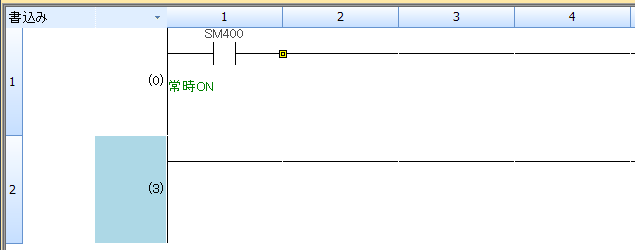
この点をドラッグすると、回路線を自由に編集できます。
でも正直、「勝手に線が動いて困る…」という方も多いのではないでしょうか。
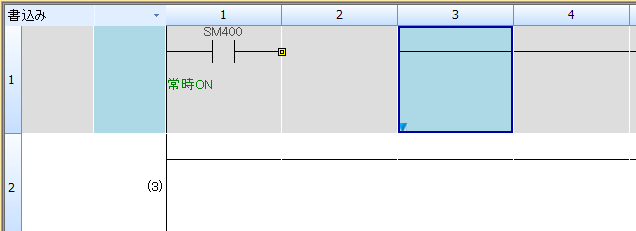
黄色点の正体
黄色い点の機能には以下のようなものがあります:
- 罫線の接続点をドラッグして線の形状を編集
- カーソル左下のプルダウンから回路記号の切り替え
便利といえば便利?ですが、誤操作を防ぎたいときは非表示にしておくのが安心です。
黄色点を消す方法
以下の手順で、黄色点を非表示にすることができます。
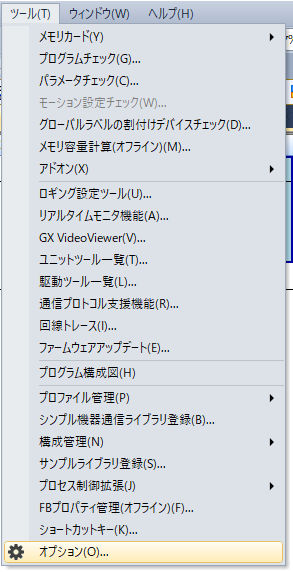
- [ツール] メニューから [オプション] を選択
- [プログラムエディタ] → [回路図] → [編集時の動作] を開く
- 「マウスによる回路編集を有効にする」を「いいえ」に設定
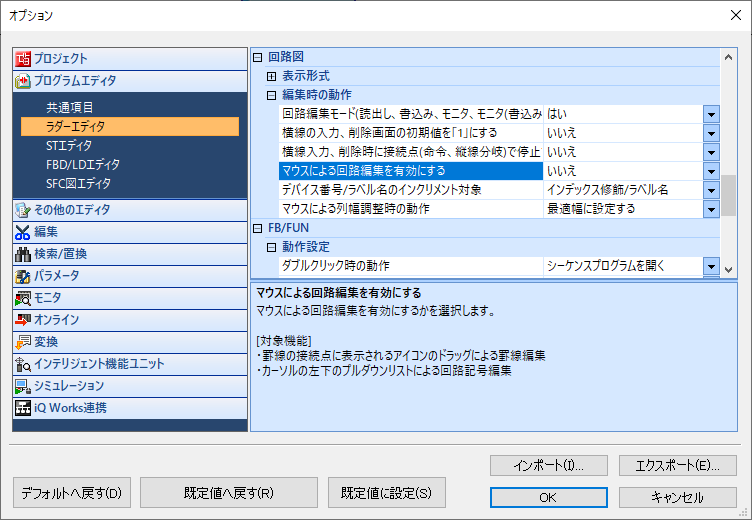
これで黄色点は表示されなくなります。
よくある質問(FAQ)
Q1. GX Works3のラダー図に出る黄色い点は何ですか?
A. デフォルト設定で、マウスカーソルをセルに合わせると表示される点です。この点をドラッグすると回路線を自由に編集でき、カーソル左下のプルダウンから回路記号の切り替えもできます。
Q2. GX Works3の黄色い点を消す方法は?
A. [ツール] メニューから [オプション] を選択し、[プログラムエディタ] → [回路図] → [編集時の動作] を開きます。「マウスによる回路編集を有効にする」を「いいえ」に設定すると、黄色点は表示されなくなります。
Q3. GX Works3の黄色い点は非表示にしてもいいですか?
A. 黄色い点は、罫線の接続点をドラッグして線の形状を編集したり、カーソル左下のプルダウンから回路記号を切り替えたりするための回路編集の機能で、回路線を手で引き回して整形したい人には必要なので、デフォルトが有効になっています。回路の形をマウスで触らない使い方なら、切っておくほうが誤操作は減ります。
Q4. ラダー編集中に回路線が勝手に動いて困るときはどうすればいいですか?
A. 黄色い点はドラッグすると回路線を自由に編集できる機能です。誤操作を防ぎたいときは、「マウスによる回路編集を有効にする」を「いいえ」に設定して黄色点を非表示にしておくのが安心です。
まとめ
黄色い点は、回路編集をサポートするための便利な機能ですが、人によっては操作の邪魔になることもあります。
気になる方は、今回紹介した手順で無効にしてみてください。
回路線を手で引き回して整形したい人には必要な機能なので、デフォルトが有効になっています。回路の形を触らない使い方なら、切っておくほうが誤操作は減ります。
以上、GX Works3で黄色点を非表示にする方法のご紹介でした。